OpenCodex tourne en proxy local et route des providers (Anthropic, etc.) dans
l’app Codex de ChatGPT. Ci-dessous : le prompt d’installation à donner à Codex,
puis des captures du dashboard une fois configuré, pour savoir à quoi s’attendre.
Prérequis : Codex déjà installé (compte ChatGPT gratuit),
Node.js 18+ et npm, un terminal. Pas de clé API à préparer :
Claude et Kimi se connectent par login dans OpenCodex.
Prompt
À donner à Codex
Ce prompt est fait pour être donné à Codex sur une machine neuve. Il demande
une installation complète et vérifiée, sans supposer que tout marche du premier coup.
Tu es Codex. Configure OpenCodex proprement sur ma machine.

Contexte :
- Détecte d'abord mon système : macOS, Linux ou Windows.
- Adapte chaque commande, chemin et shell à cet OS.
- Ne suppose jamais qu'une étape marche : vérifie après chaque étape.

Objectif :
- installer lidge-jun/opencodex
- lancer le proxy local sur le port 10100
- ouvrir le dashboard
- connecter Anthropic/Claude si disponible
- synchroniser les modèles pour qu'ils apparaissent dans le sélecteur Codex

Étapes :
1. Vérifie que Node.js (18+) et npm sont installés :
   node -v
   npm -v
   Si absents, installe-les via le gestionnaire adapté :
   - macOS : brew install node
   - Linux : gestionnaire de la distro (apt, dnf, pacman...) ou nvm
   - Windows : winget install OpenJS.NodeJS  (ou nvm-windows)
2. Installe OpenCodex (identique sur tous les OS) :
   npm install -g @bitkyc08/opencodex
3. Initialise :
   ocx init
4. Lance le proxy sur le port 10100 :
   ocx start --port 10100
5. Vérifie que le proxy répond :
   - macOS / Linux : curl http://127.0.0.1:10100/healthz
   - Windows PowerShell : curl.exe http://127.0.0.1:10100/healthz
     (ou : Invoke-RestMethod http://127.0.0.1:10100/healthz)
6. Ouvre le dashboard dans le navigateur :
   http://localhost:10100
   - macOS : open http://localhost:10100
   - Linux : xdg-open http://localhost:10100
   - Windows : start http://localhost:10100
7. Ajoute les providers utiles depuis le dashboard, notamment Anthropic,
   puis active les modèles voulus dans l'onglet Models.
8. Synchronise le catalogue de modèles :
   ocx sync
9. Vérifie que le fichier de config Codex pointe bien vers le proxy.
   Emplacement selon l'OS :
   - macOS / Linux : ~/.codex/config.toml
   - Windows : %USERPROFILE%\.codex\config.toml
   La valeur openai_base_url doit être :
   http://127.0.0.1:10100/v1

Livrable attendu :
- OS détecté et commandes réellement utilisées
- résumé de ce qui a été installé
- statut du proxy (healthz)
- providers connectés et modèles visibles dans Codex
- chemin exact du config.toml vérifié
Captures réelles
Le dashboard OpenCodex une fois configuré
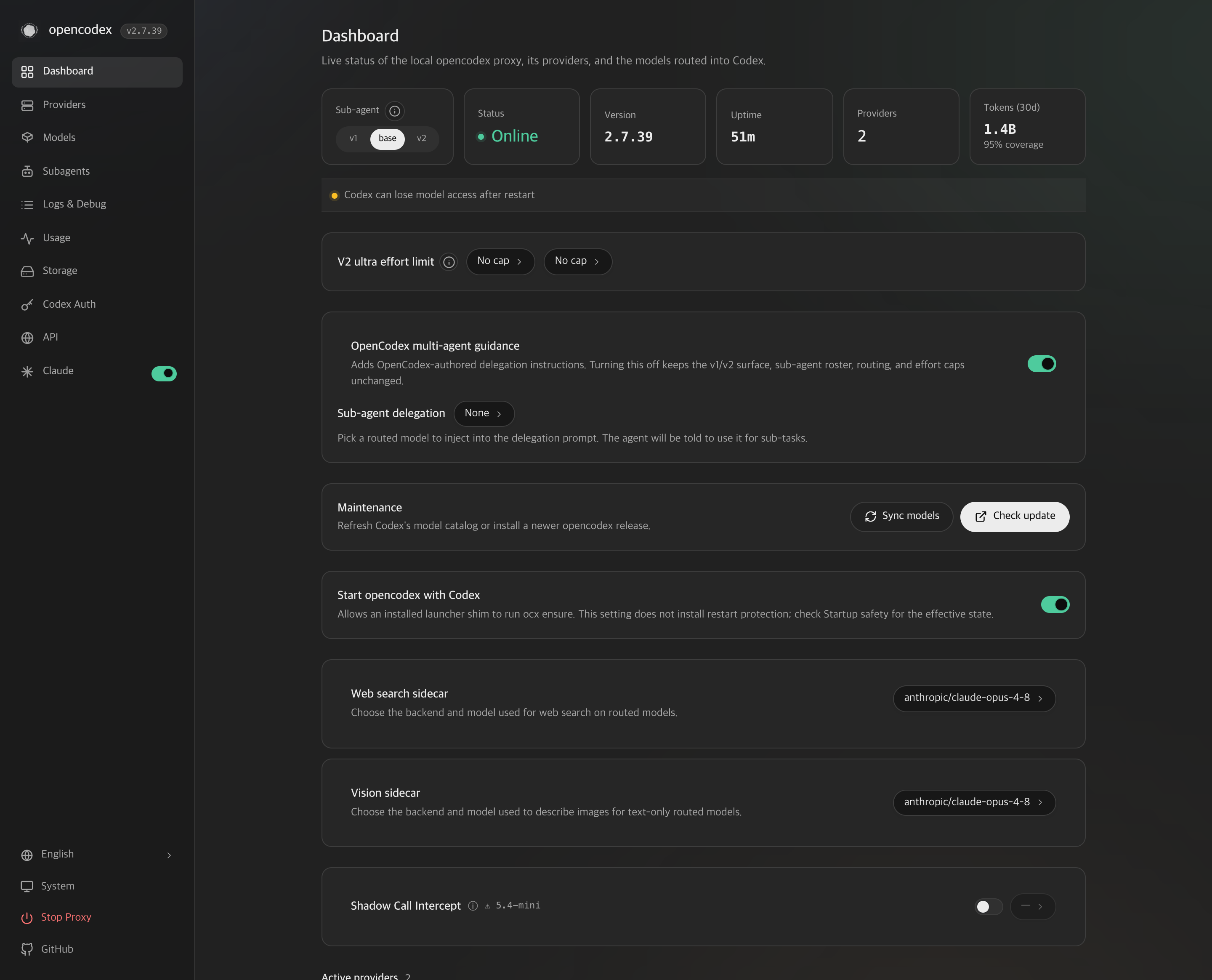
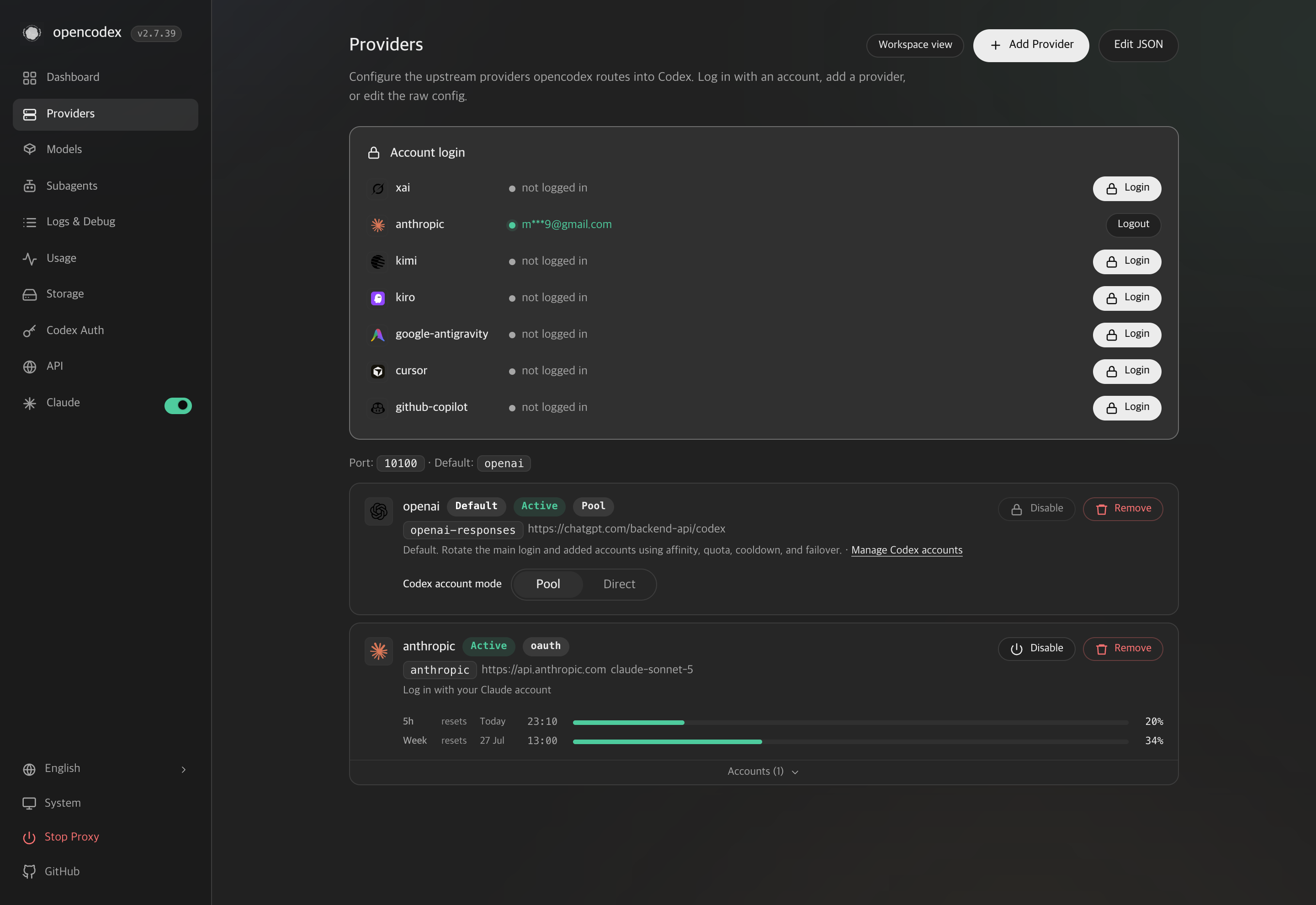
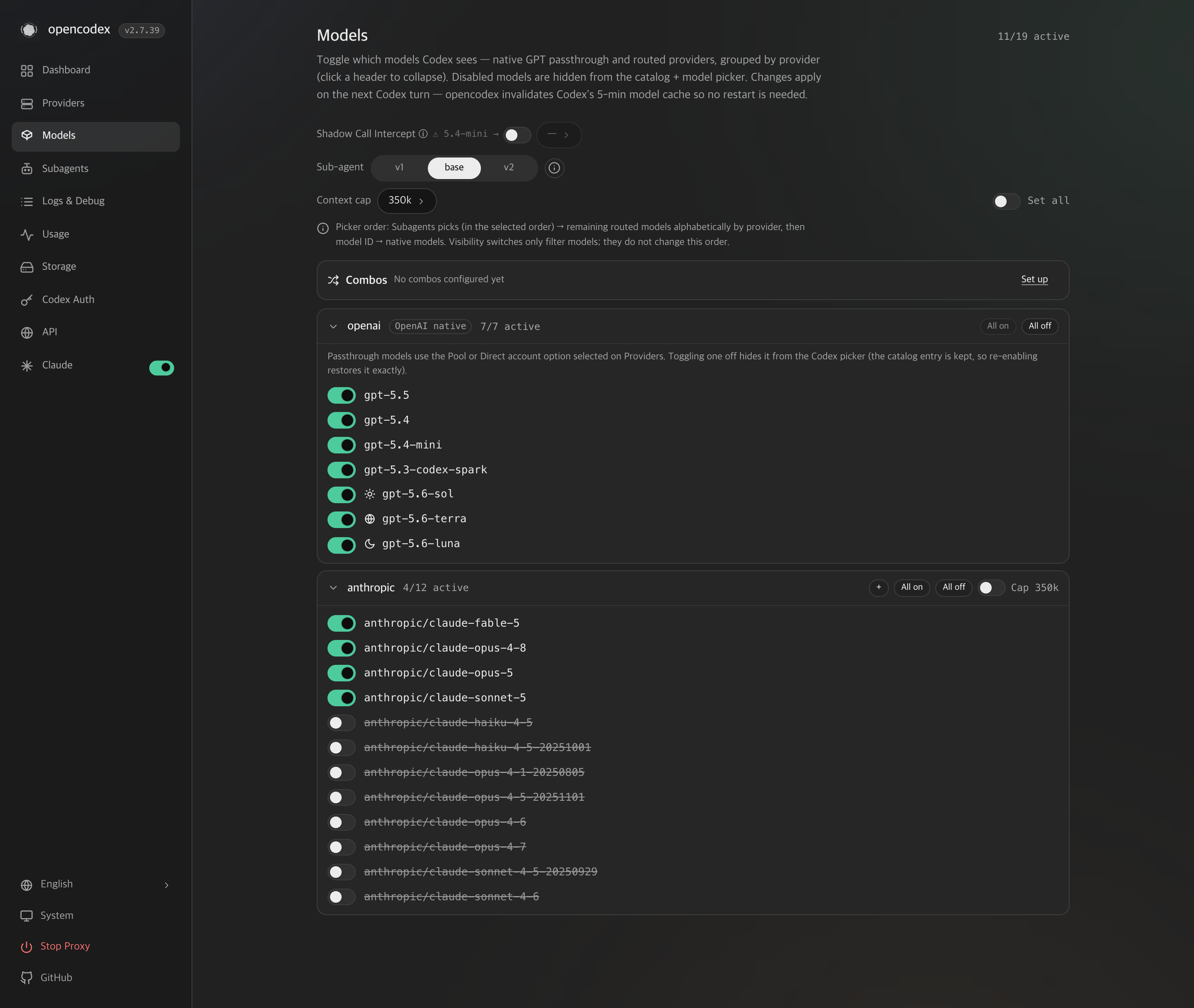
Exemple de dashboard sur localhost:10100 avec le proxy en ligne
et Anthropic connecté. À quoi ressemble une configuration qui marche.
1 · Dashboard — statut du proxy « Online », version, uptime,
nombre de providers et sidecars de recherche/vision routés vers Claude.
2 · Providers — comptes connectés. Anthropic est loggé,
OpenAI reste le provider par défaut, Kimi/Kiro/autres sont prêts à connecter.
3 · Models — on choisit quels modèles Codex voit. Ici les
modèles anthropic/claude-* sont activés et apparaissent dans le sélecteur.
Connecter les modèles
Claude et Kimi par login, sans clé API
C’est le point qui bloque souvent ailleurs : ici, pas de clé API à générer ni à
coller. Dans l’onglet Providers du dashboard, tu cliques sur
Login à côté du provider et tu te connectes avec ton compte.
Il te faut donc un compte Anthropic (Claude) et un compte
Kimi. La connexion se fait dans le navigateur, OpenCodex garde
la session, et les modèles deviennent disponibles dans Codex.
1
Ouvre l’onglet Providers
Sur le dashboard localhost:10100, va dans Providers.
2
Clique sur « Login »
À côté d’Anthropic, puis de Kimi. Connecte-toi avec ton compte dans le navigateur.
3
Active les modèles
Dans l’onglet Models, active les modèles voulus. Ils apparaissent alors dans le sélecteur Codex.
Bon à savoir
Pourquoi les modèles Anthropic n’apparaissent pas toujours
Si le sélecteur Codex n’affiche pas Claude, c’est en général que le provider n’est
pas connecté dans OpenCodex, que le modèle est désactivé dans l’onglet Models, ou que
la synchro n’a pas encore rafraîchi le catalogue. La page Models applique les changements
au tour Codex suivant, sans redémarrage.
Et ensuite
Utiliser OpenCodex au quotidien
Une fois installé, le réflexe est simple : lancer le proxy, choisir ton modèle
dans Codex, coder. OpenCodex reste en tâche de fond et route tes requêtes vers
le bon provider.
1
Démarrer le proxy
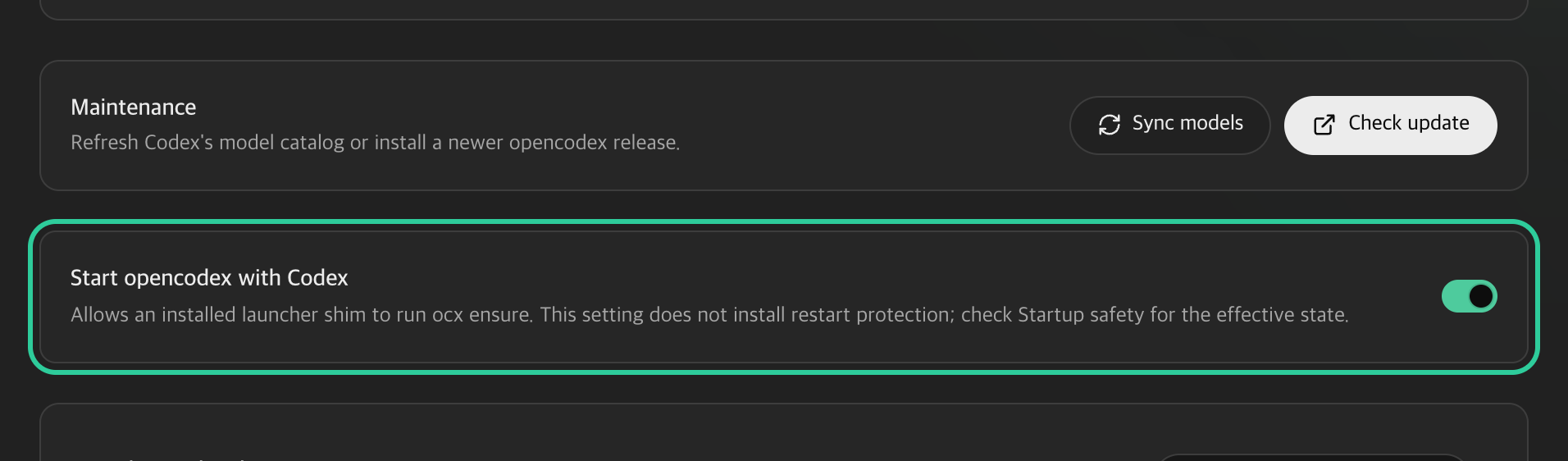
Lance ocx start --port 10100 au début de ta session (ou active le démarrage automatique avec Codex depuis le dashboard).
Dans le dashboard OpenCodex, active « Start opencodex with Codex »
pour lancer le proxy automatiquement.
2
Choisir le modèle dans Codex
Ouvre le sélecteur de modèle et prends un anthropic/claude-* ou un modèle Kimi. Le changement s’applique au tour suivant.
3
Vérifier quand un modèle manque
Un ocx sync rafraîchit le catalogue, puis active le modèle voulu dans l’onglet Models.
Gérer & dépanner
Commandes utiles et pannes fréquentes
# Voir l'état du proxy et des providers
ocx status

# Arrêter / redémarrer le proxy
ocx stop
ocx start --port 10100

# Re-synchroniser le catalogue de modèles
ocx sync

# Mettre à jour OpenCodex
npm update -g @bitkyc08/opencodex

# Vérifier que le proxy répond
curl http://127.0.0.1:10100/healthz
ocx: command not found
Le binaire n’est pas dans le PATH après le npm install -g. Ferme et rouvre le terminal, ou ajoute le dossier global npm (npm bin -g) au PATH.
Port 10100 déjà utilisé
Un autre proxy tourne déjà. Fais ocx stop, ou lance sur un autre port avec --port et garde la même valeur dans config.toml.
Codex perd les modèles après reboot
Le proxy ne tourne plus. Relance ocx start, ou active « Start opencodex with Codex » dans le dashboard.
La config n’est pas prise en compte
Vérifie que openai_base_url pointe vers http://127.0.0.1:10100/v1 dans le bon config.toml, puis relance Codex.
Test final
Vérifier que tout marche de bout en bout
Une fois OpenCodex lancé et les providers connectés, valide l’install en une seule
tâche : dans Codex, choisis un modèle anthropic/claude-* ou Kimi, puis
demande-lui d’ouvrir une page et de te montrer une capture. Si tu reçois l’image,
la chaîne complète (Codex → OpenCodex → provider → MCP) fonctionne.